Je wil een meerkleurig stickervel met meerdere stickers printen én uitsnijden met de snijplotter. Dat kan door middel van OPOS-markers!
Bestand voorbereiden #
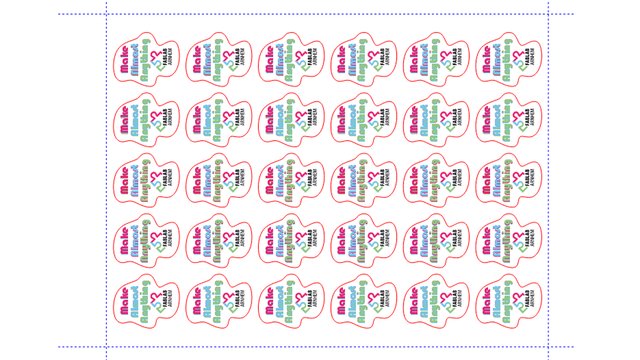
Deze techniek werkt met praktisch elk vector (curves) of pixel (bitmap) design. Hou er rekening mee dat de snijlijnen wel altijd vectoren moeten zijn. Hierboven zie je een voorbeeld bestand. De plug-in voor CorelDraw kan je hier downloaden:
Download Plugin⚠ Let op! Hou bij het design rekening dat het ontwerp inclusief de markers op minimaal 4CM afstand van boven en 2CM van onder en de zijkanten van het A3 vel tekent. Dit is de minimale ruimte die de snijplotter nodig heeft om het materiaal aan te voeren met de wieltjes. Als de markers dichter dan de toleranties bij de rand staan, zal de snijplotter niet gaan werken!
Gebruik voor de snijlijnen een kleur die niet in je sticker-ontwerp voorkomt.
Markers aanmaken #
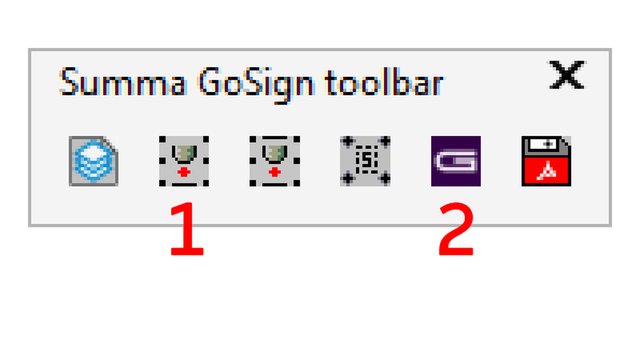
Klik op knop 1 (Add OPOS XY Regmarks). De markers worden nu op basis van de grootte van het design aangemaakt.

Print dit bestand uit (zonder de snijlijnen) op een stickervel (A3 of A4) met een reguliere printer, niet met de Sawgrass printer naast de snijplotter. Laad dit geprinte stickervel in de snijplotter. Klik op knop 2 (Send to GoSign) van de plugin. Het bestand met markers en snijlijnen wordt nu geopend in GoSign, de software die de snijplotter aanstuurt.
Snijplotter voorbereiden #
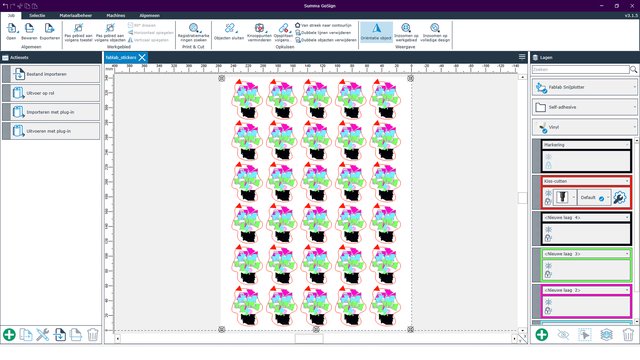
GoSign maakt lagen aan voor elke verschillende vector kleur in je betand. Zet alle lagen op ‘Niet toegewezen’, behalve de snijlijnen (laat deze op ‘Kiss-cutten’ staan).
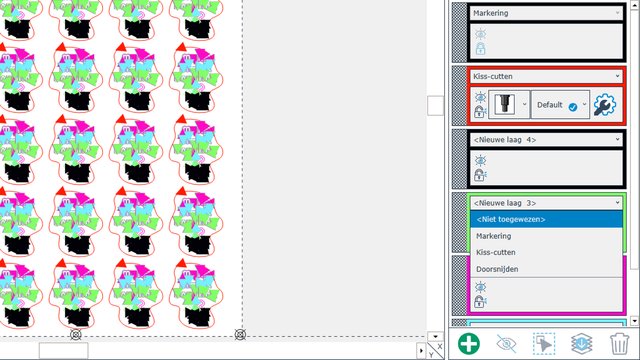
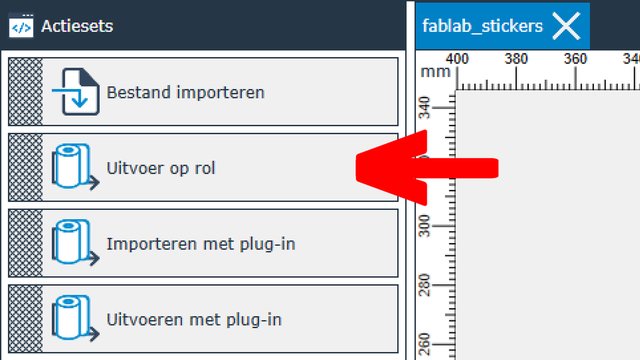
Verzend dit bestand vervolgens naar de snijplotter met de ‘Uitvoer op rol’ knop.
Het scherm op de snijplotter vraagt je nu om de eerste marker op te zoeken. Met de pijltjes beweeg je het mesje precies boven de eerste marker (rechts-onder). Druk op Enter. De machine calibreert even en begint dan met snijden.