Deze handleiding is mogelijk gemaakt door SEECE en onderdeel van het lesprogramma van Energietalent. Energietalent is gericht op het kennis laten maken van middelbare scholieren met onze technische opleidingen en het creëren van bewustzijn omtrent de energietransitie. In de basis leert deze handleiding je alle basis principes van CAD tekenen. Hieronder kun je de bestanden downloaden die je nodig hebt om te starten (upload hiervoor het behzuizing.step bestand in je Fusion omgeving ).
Download bestandenZaklamp behuizing #
Deze handleiding helpt je met het maken van de deksel voor de HAN zaklamp behuizing.
Tips:
- Houdt de Scroll knop ingedrukt om vanuit hetzelfde perspectief om het object te bewegen
- De Scroll + ⇧ Shift samen zorgen ervoor dat je om het object roteert in een 3D ruimte.
Stap 1: Nieuw Document opslaan #
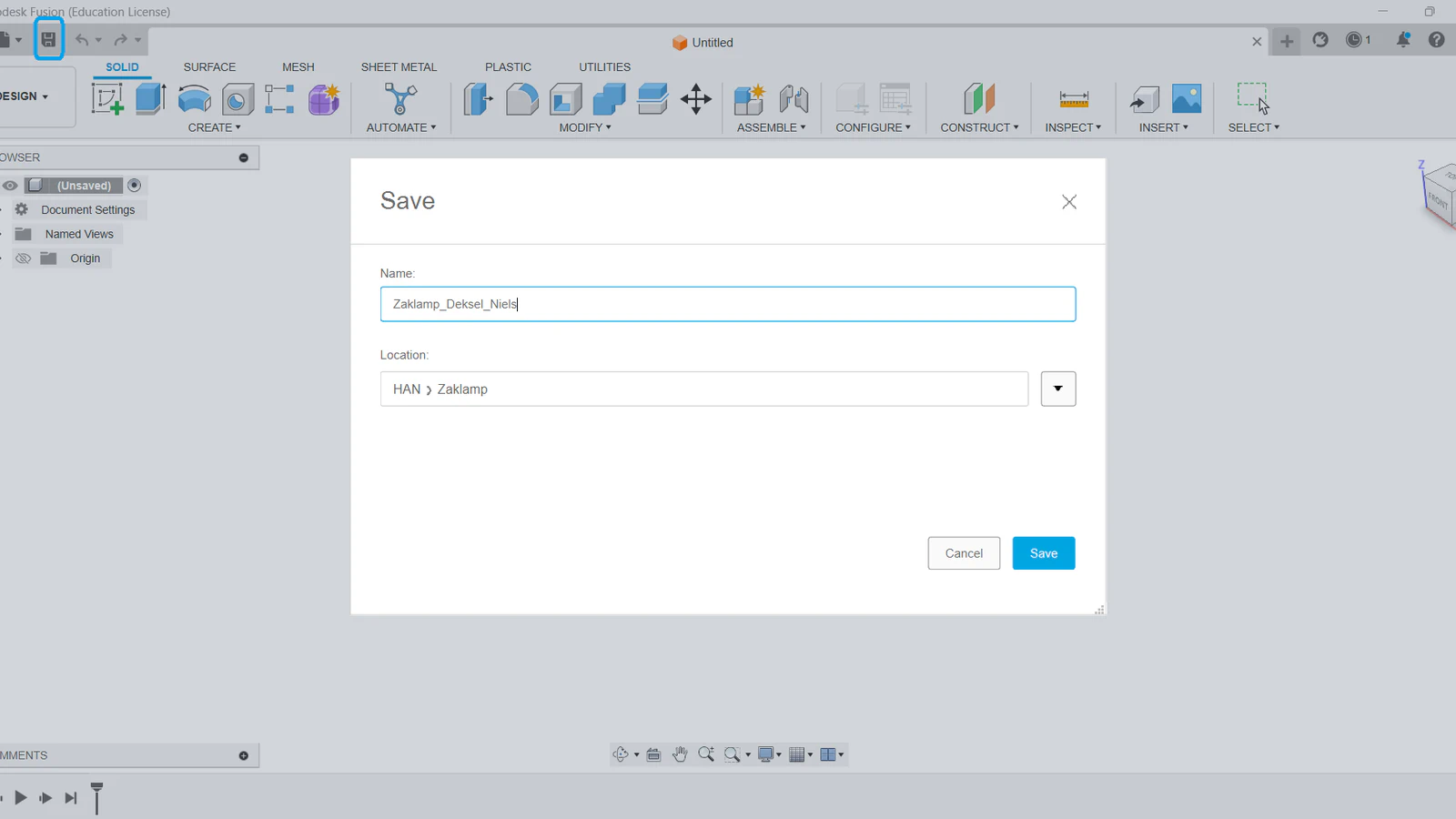
Voordat we kunnen beginnen moet je eerst een nieuw document maken en opslaan. Geef het document een handige naam zoals bijvoorbeeld: zaklamp_deksel_Niels. Klik vervolgens op het Opslaan 🔵 icoontje of gebruik de Ctrl+S sneltoets.
Stap 2: Behuizing invoegen #
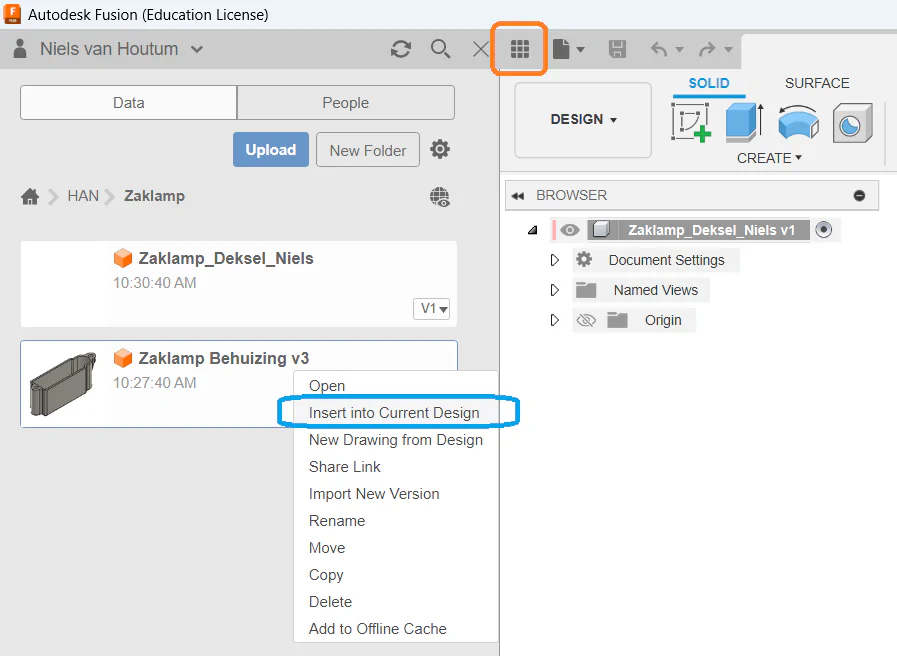
Nu gaan we de behuizing van de zaklamp invoegen ter referentie (zodat we zeker weten dat alles past). Open eerst het data paneel 🟠 , zoek het zaklamp behuizing bestand en klik dan met rechtermuisknop op het bestand om het in te voegen met Insert into Current Design 🔵.
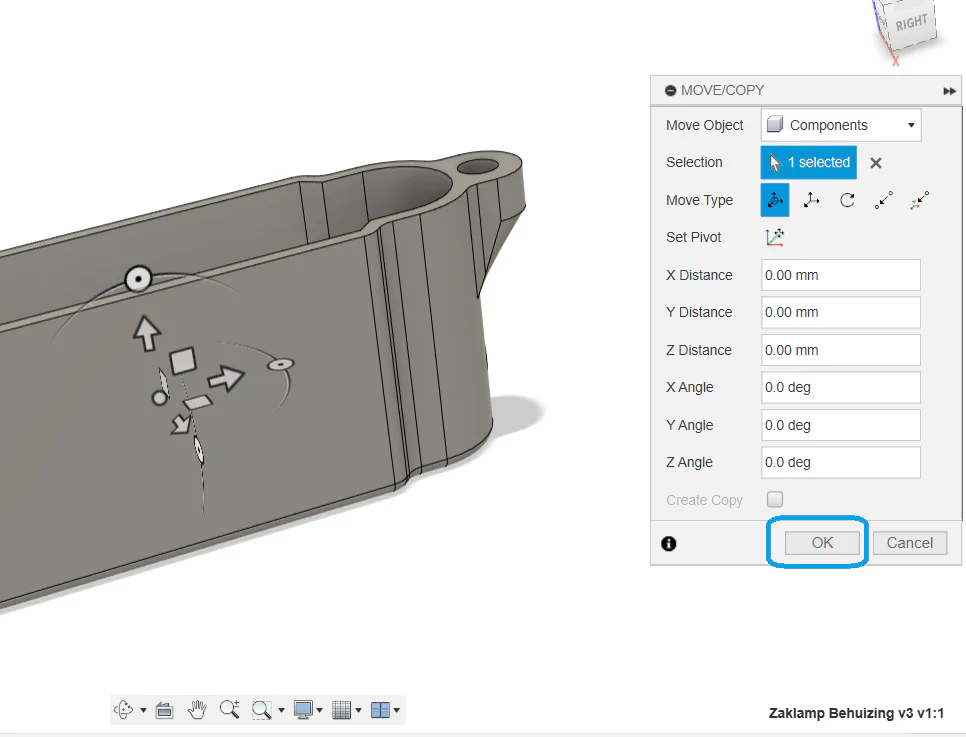
Er opent nu een Move/Copy window in je design omgeving. Het enige wat je hoeft te doen is op OK 🔵 klikken. Let op: verplaatst de behuizing niet.
Stap 3: Sketch en projecteer #
Om driedimensionale vormen te maken in een CAD programma moeten we eerst een 2D tekening maken die we kunnen gaan vormen tot een 3D element. Deze 2D tekening heet een ‘Sketch’. Creëer dus eerst een sketch 🔵 om te starten.
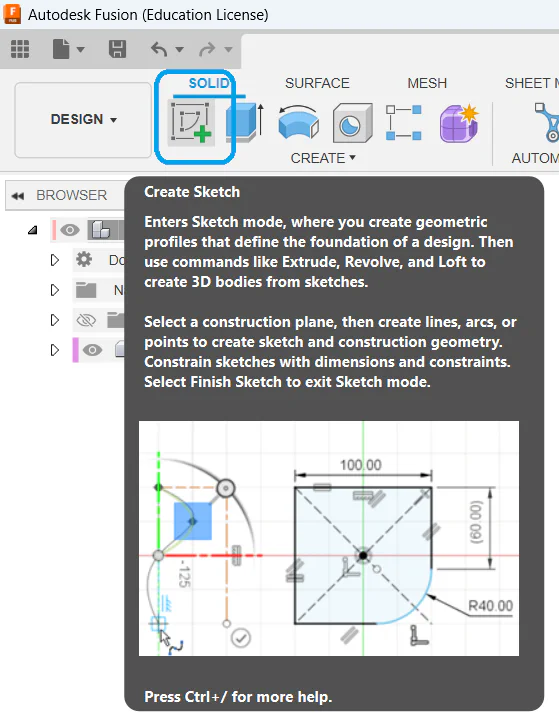
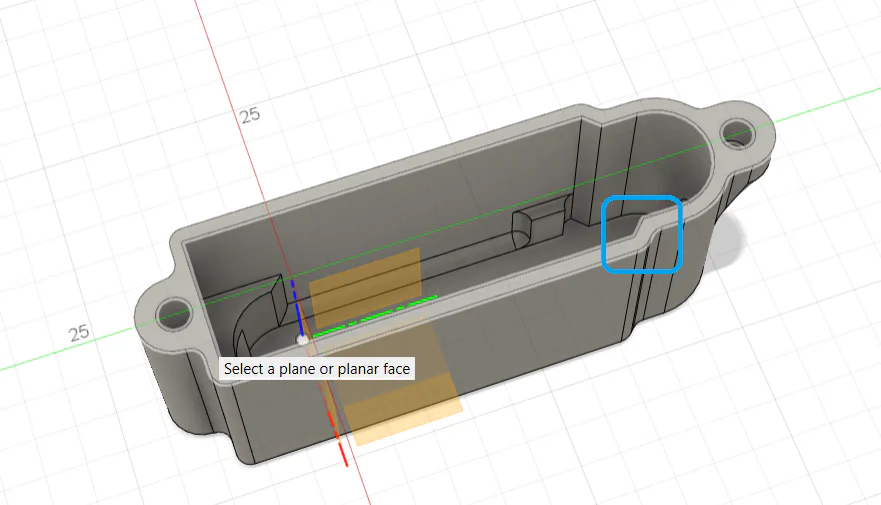
Nu moet je een een ‘plane’ selecteren waarop we de sketch willen plaatsen. Je kunt dit vergelijken met een ondergrond waarop je gaat tekenen. Kies de bovenkant van de behuizing aangezien we een passende deksel gaan maken.
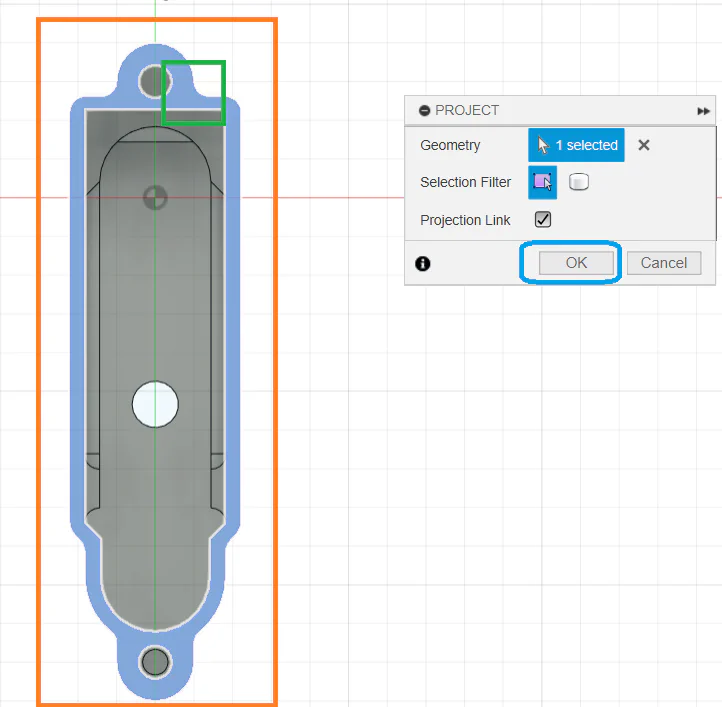
Tot slot gaan we de vormen van de behuizing projecteren op onze sketch, zodat we niet handmatig alles hoeven om te trekken en de sketch ook mee verandert op het moment dat we de behuizing zouden aanpassen. Om te projecteren gebruiken we de P sneltoets in de sketch omgeving. Zorg ervoor dat de sketch selectie 🟠 goed staat en klik dan op de bovenkant 🟢 om de licht gearceerde rand te projecteren. Klik op OK 🔵 ter bevestiging.
Stap 4: Gaten tekenen & extruderen #
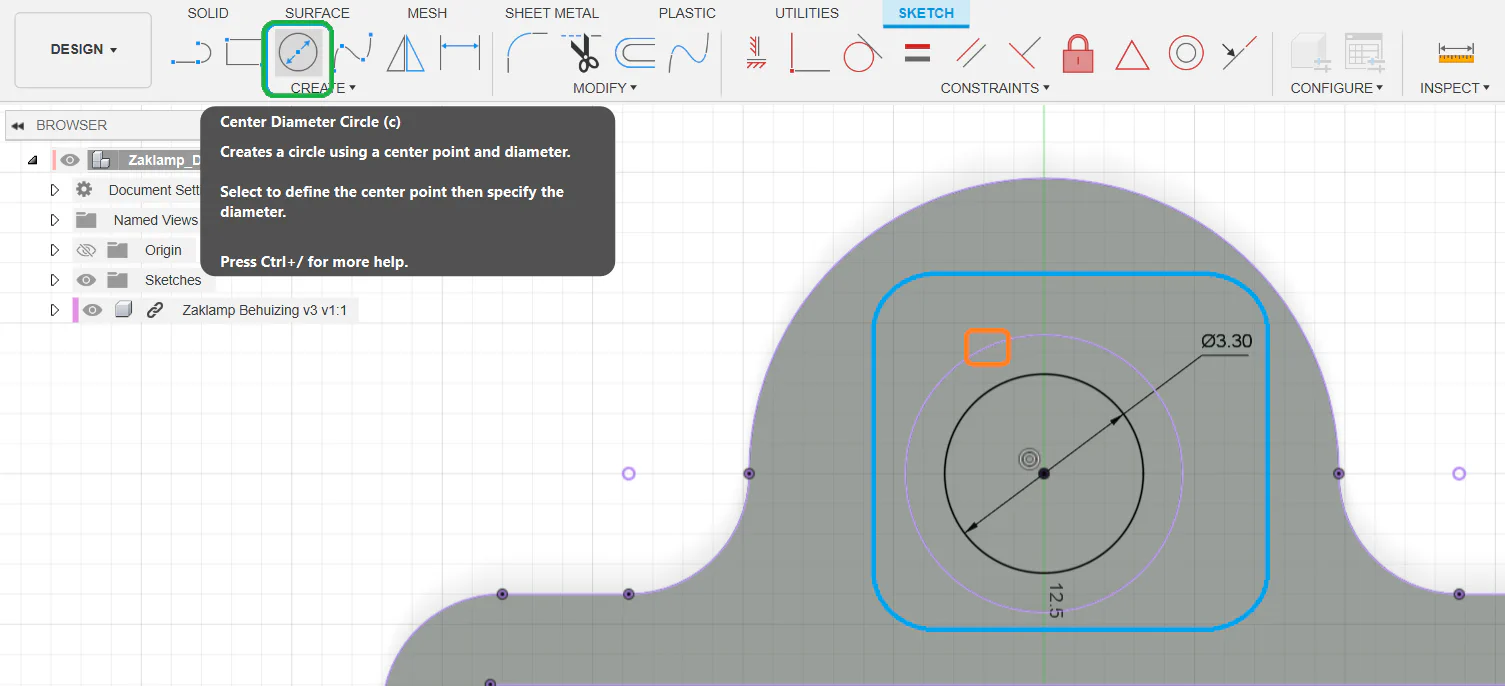
We hebben inmiddels een 2D sketch van de bovenkant die we zouden kunnen gaan uittrekken (extruderen) tot een 3D vorm, maar eerst gaan we twee nieuwe gaten tekenen met het juiste formaat voor de M3 bevestigingsschroeven. Hiervoor selecteer je de circle tool 🟢 en klik je op het middelpunt van de paarse projectie cirkel 🟠. Je zult zien dat de cirkel van grootte verandert als je met de muis sleept. Als het goed is zie je daarnaast ook de afmeting van de cirkel staan. Type voordat je de cirkel bevestigt met een 2de klik 3.3mm 🔵 om zo een exacte cirkel te krijgen. Doe dit ook voor de 2de cirkel aan de onderkant van de behuizing.
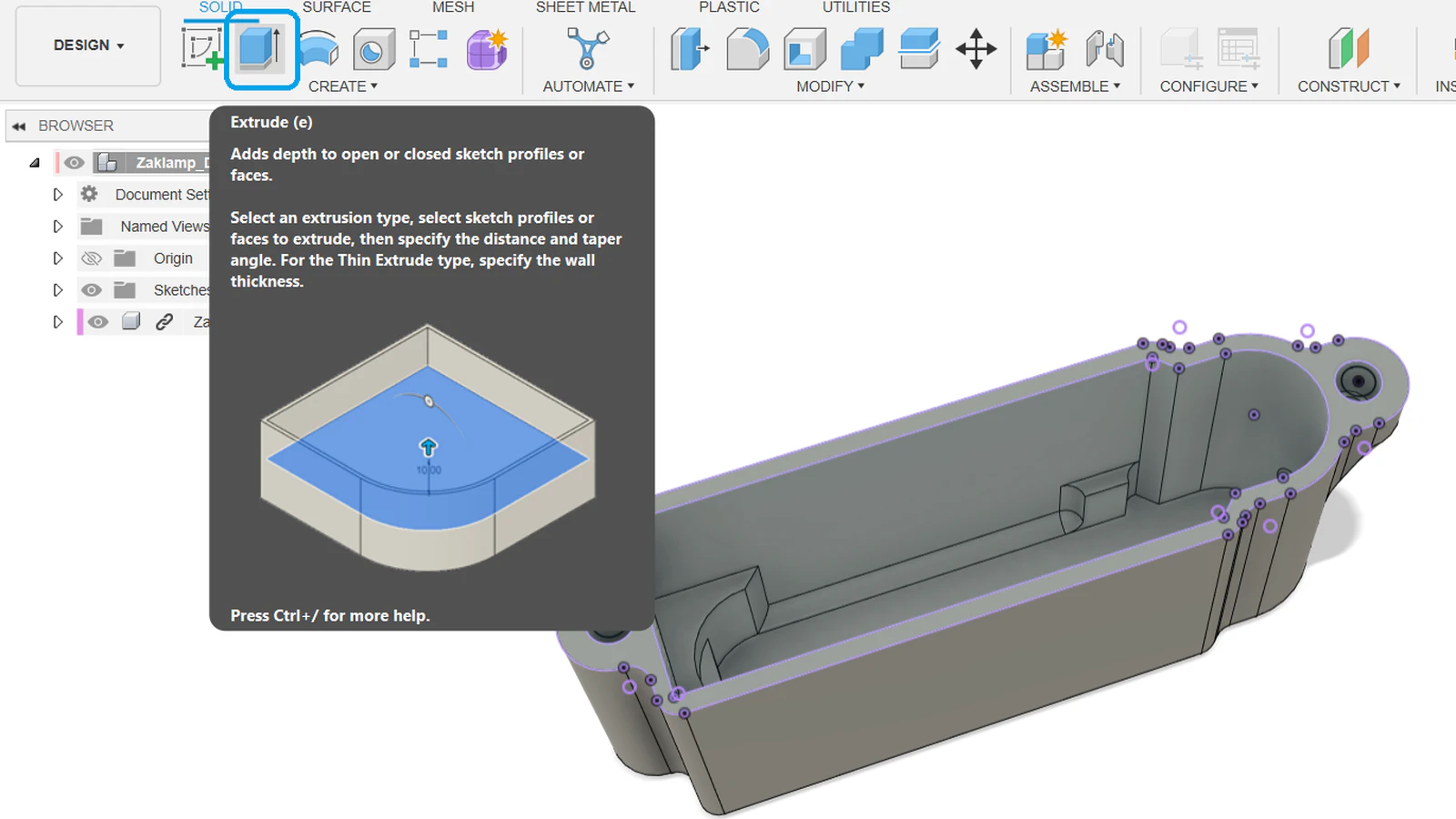
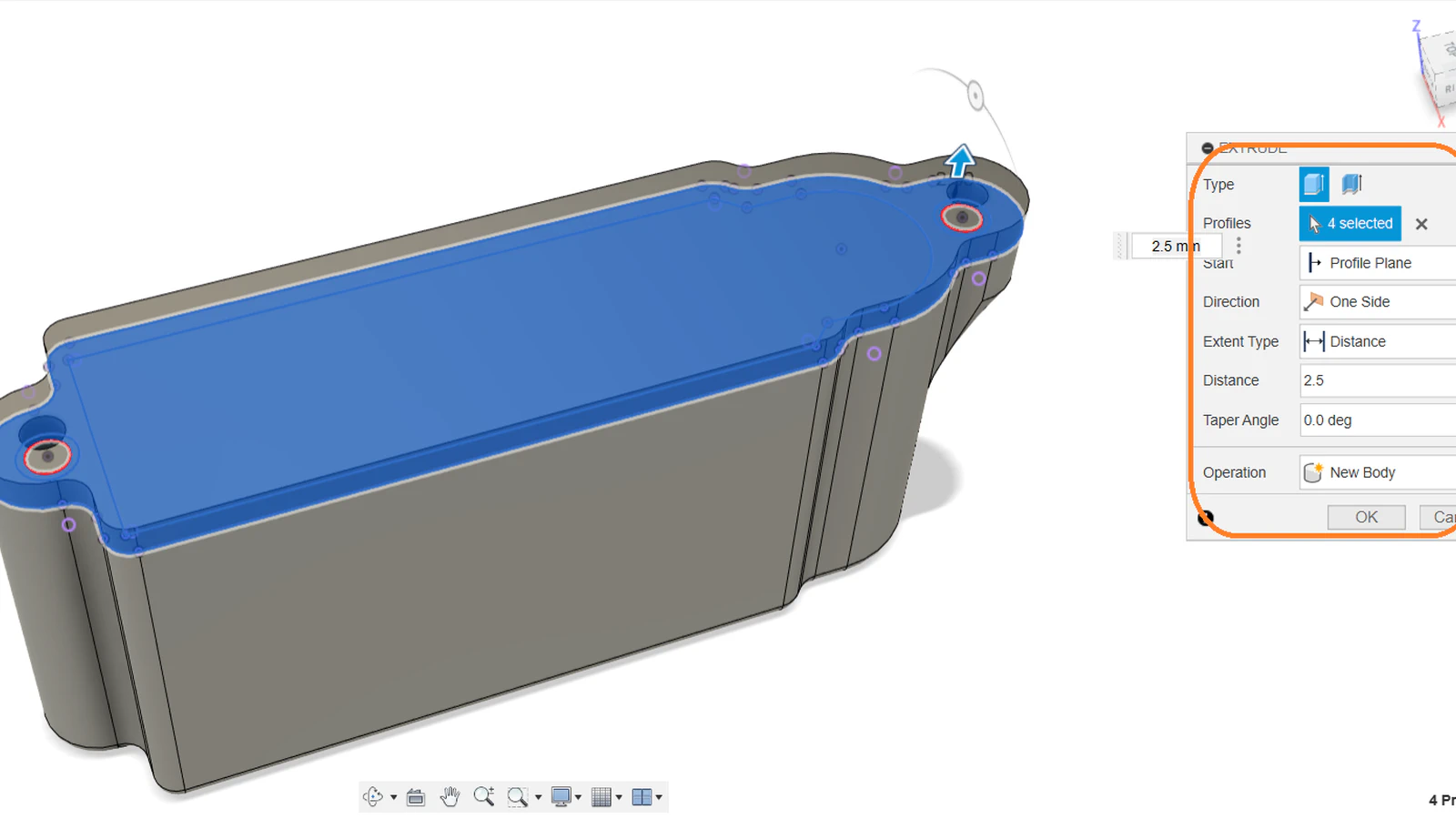
We hebben nu een 2D profiel met de juiste dimensies om te extruderen. Klik op Finish Sketch 🟢. Nu ga je naar Extrude 🔵 en vul je in het Extrude window 🟠 de juist settings in. Als ‘profile’ selecteer je de de gehele bovenkant zonder de gaten. Let op: zorg ervoor dat ’new body’ is geselecteerd. Anders voeg je de vormen namelijk samen.
Stap 5: ’lip’ toevoegen #
In de basis is onze deksel af, maar heel goed zal deze niet blijven zitten. Daarom voegen we een ’lip’ toe die ervoor zorgt dat de deksel mooi in de behuizing valt. Hiervoor maken we gebruik van de Tijdlijn 🔵 om terug te gaan naar onze eerste sketch. (Dubbel klik om de sketch te openen)
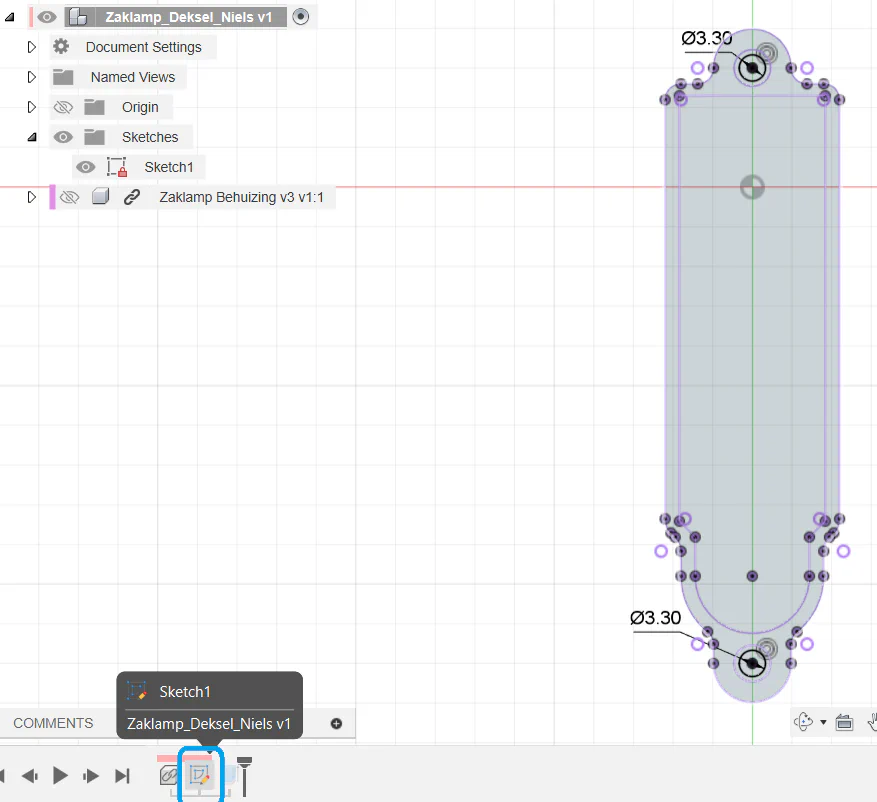
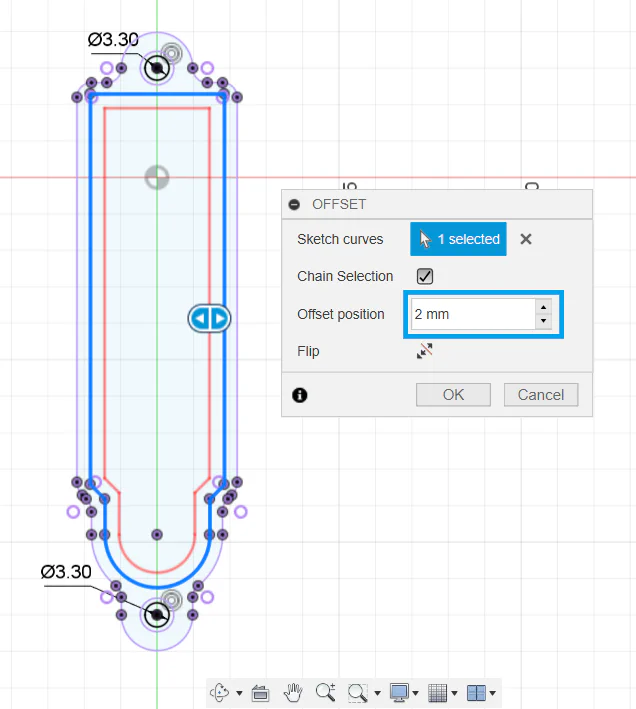
Maak nu een offset lijn van de binnenste projectie om weer een 2D profiel te maken van de ’lip’. We doen dit door eerst het profiel te selecteren waar we een offset van willen maken en vervolgens met sneltoest O het offset menu te openen. De gewenste offset is ‘2mm 🔵’.
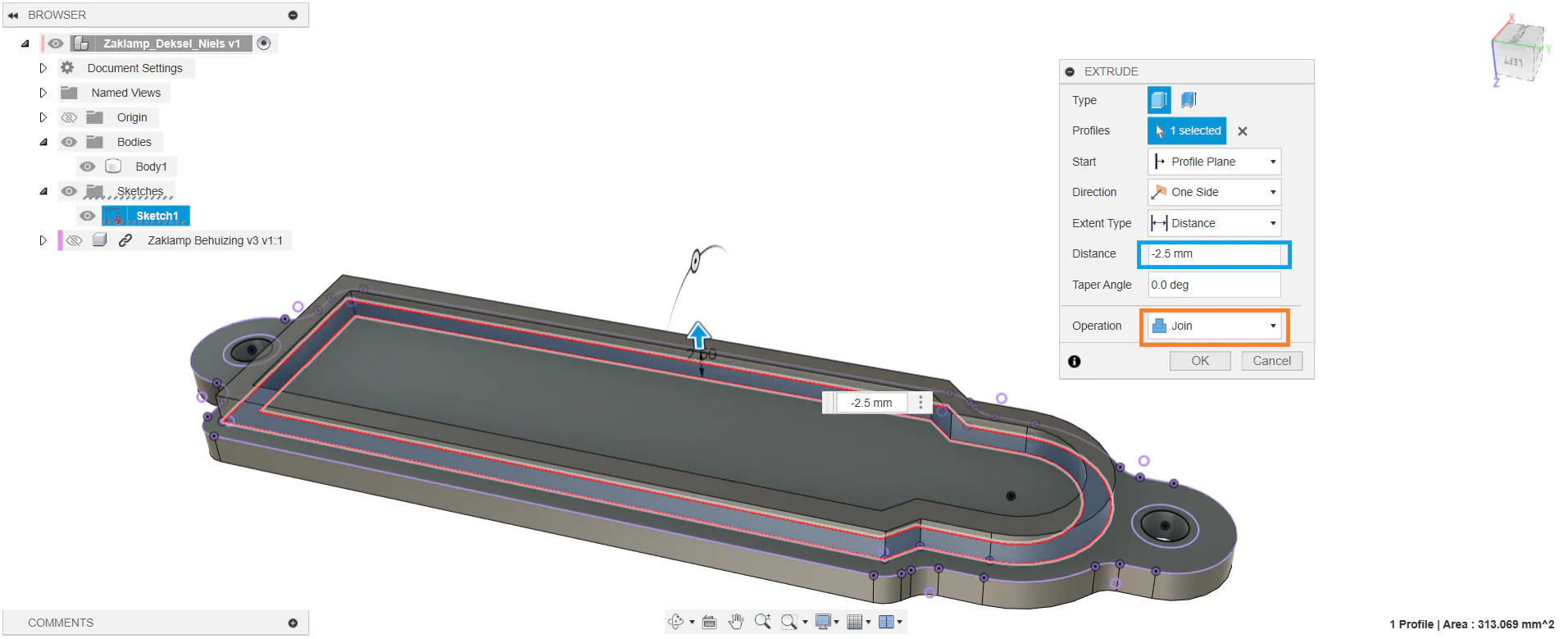
Net als in stap 4 gaan we nu opnieuw extruderen. Oftewel van 2D iets 3D maken. Navigeer naar het extrude icoontje uit deze stap en vul bij distance ‘-2.5mm 🔵’ in. Zorg ervoor dat het eruitziet als in de onderstaande afbeelding. We gebruiken een negatieve waarde aangezien we z-as als het ware op de kop staat vanuit deze richting. Controleer voordat je op ‘ok’ drukt of de operation op join 🟠 staat. In dit geval gaan we de vorm namelijk wel samenvoegen.
Stap 6: Offset toevoegen #
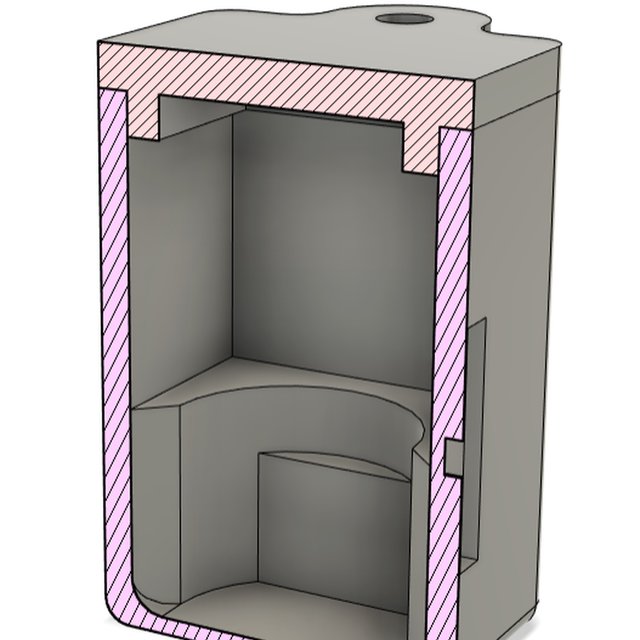
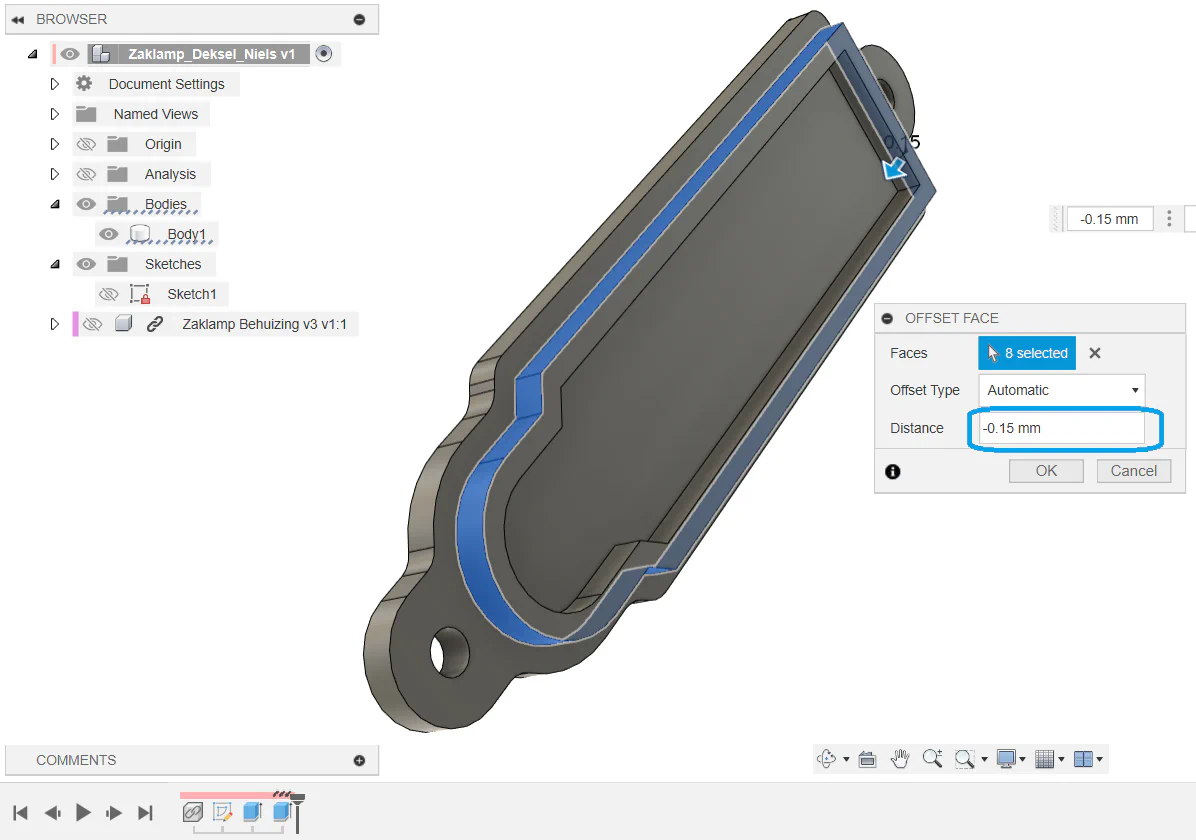
3D printen is een hele precieze techniek, maar als twee dingen exact dezelfde maat hebben krijg je het niet in of uit elkaar. We gaan daarom een offset toevoegen aan de ’lip’ uit stap 4 om de deksel makkelijk te kunnen los en vastmaken in de behuizing. De onderstaande doorsnede afbeeldingen laten zien wat we hiermee bedoelen. We halen een hele kleine hoeveelheid materiaal weg tussen de twee oppervlakken 🔵 die elkaar nu raken.
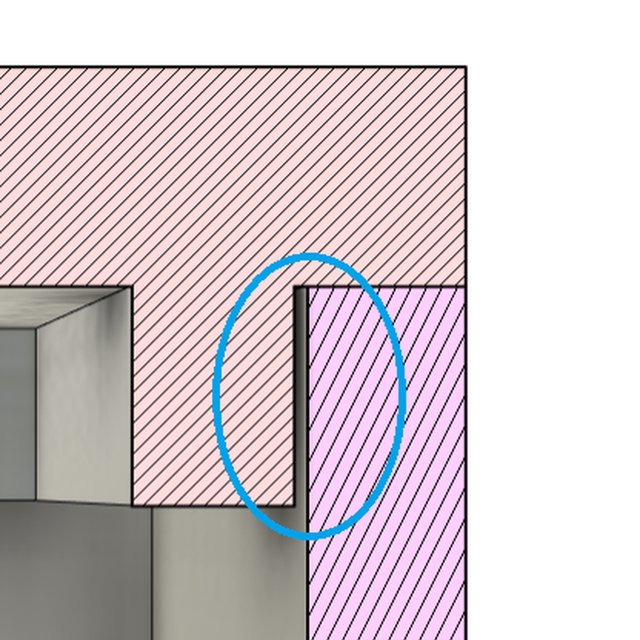
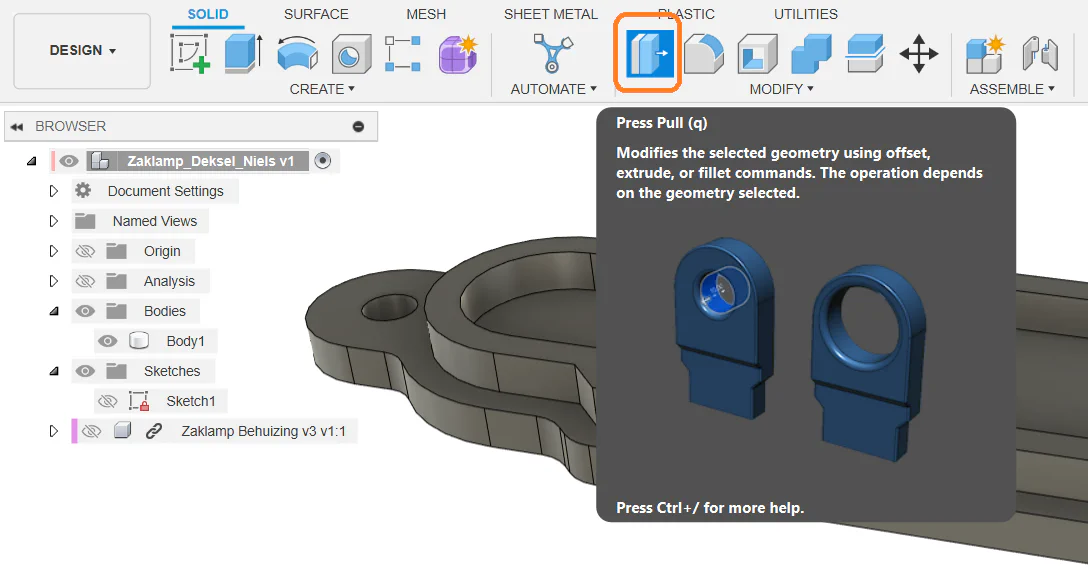
Om dit te doen gebruiken we de press-pull tool 🟠 q.
Vervolgens selecteren we de buitenste rand van de ’lip’ die we willen offsetten. We halen slechts ‘-0.15mm 🔵’ weg.
Stap 7: Batterij pennen #
De printplaat zit nu helaas een beet los in de behuizing als we ermee schudden. Daarom voegen we twee simpele pennen toe die tegen de batterij aan drukken om alles op de plaats te houden. Hiervoor komen verschillende technieken uit de vorige stappen bij elkaar.
Maak als eerste een sketch aan de binnenkant van de deksel (hetzelfde vlak waar de ’lip’ op ligt.)
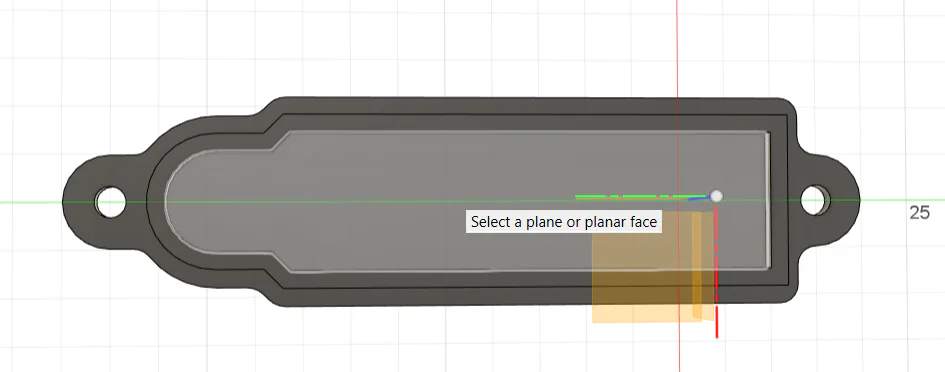
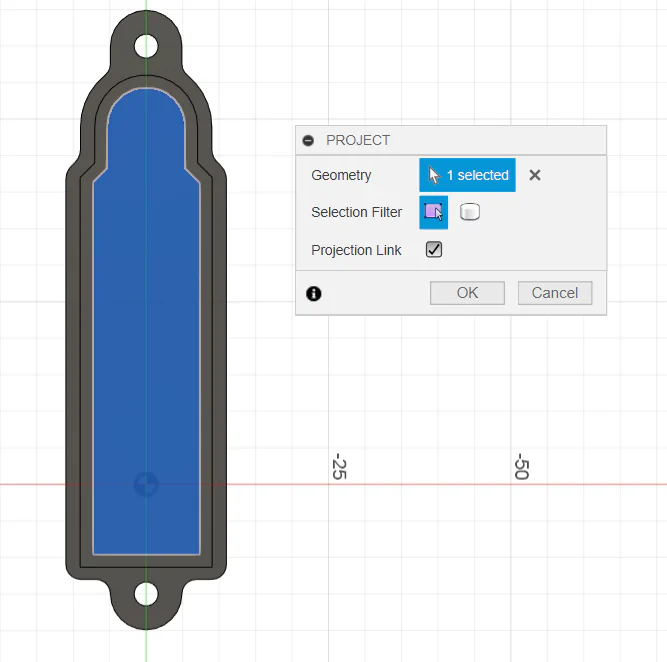
Projecteer met p de binnenkant, zodat we dadelijk makkelijk hulplijnen kunnen schetsen.
Teken een hulplijn in het midden waar we dadelijk de cirkels aan vast kunnen maken. Om een normale lijn om te zetten naar een hulplijn (de stippellijn) druk je op x. De 2 cirkels worden 4mmm. Met sneltoets D gaan we proberen de cirkels te dimensioneren net als in het onderstaande plaatje. Dat betekent dat ze 25mm uit elkaar geplaatst worden en 15mm van de onderste geprojecteerde rand.
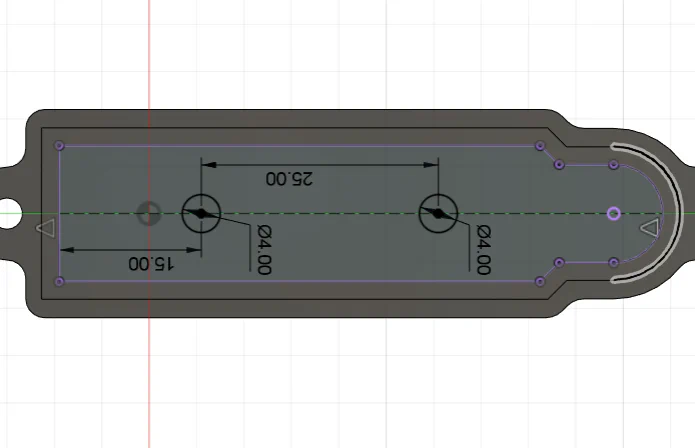
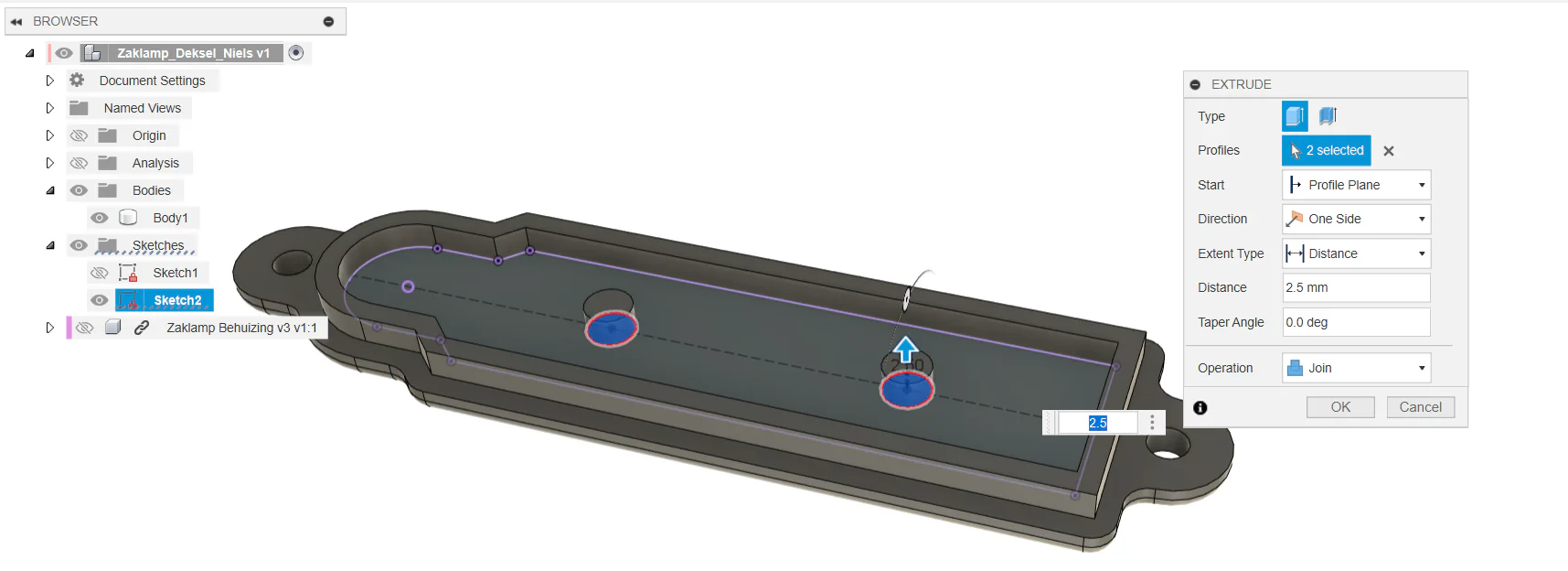
Extrudeer de 2 cirkels nu 2.5mm.
Stap 8: Finishing touches #
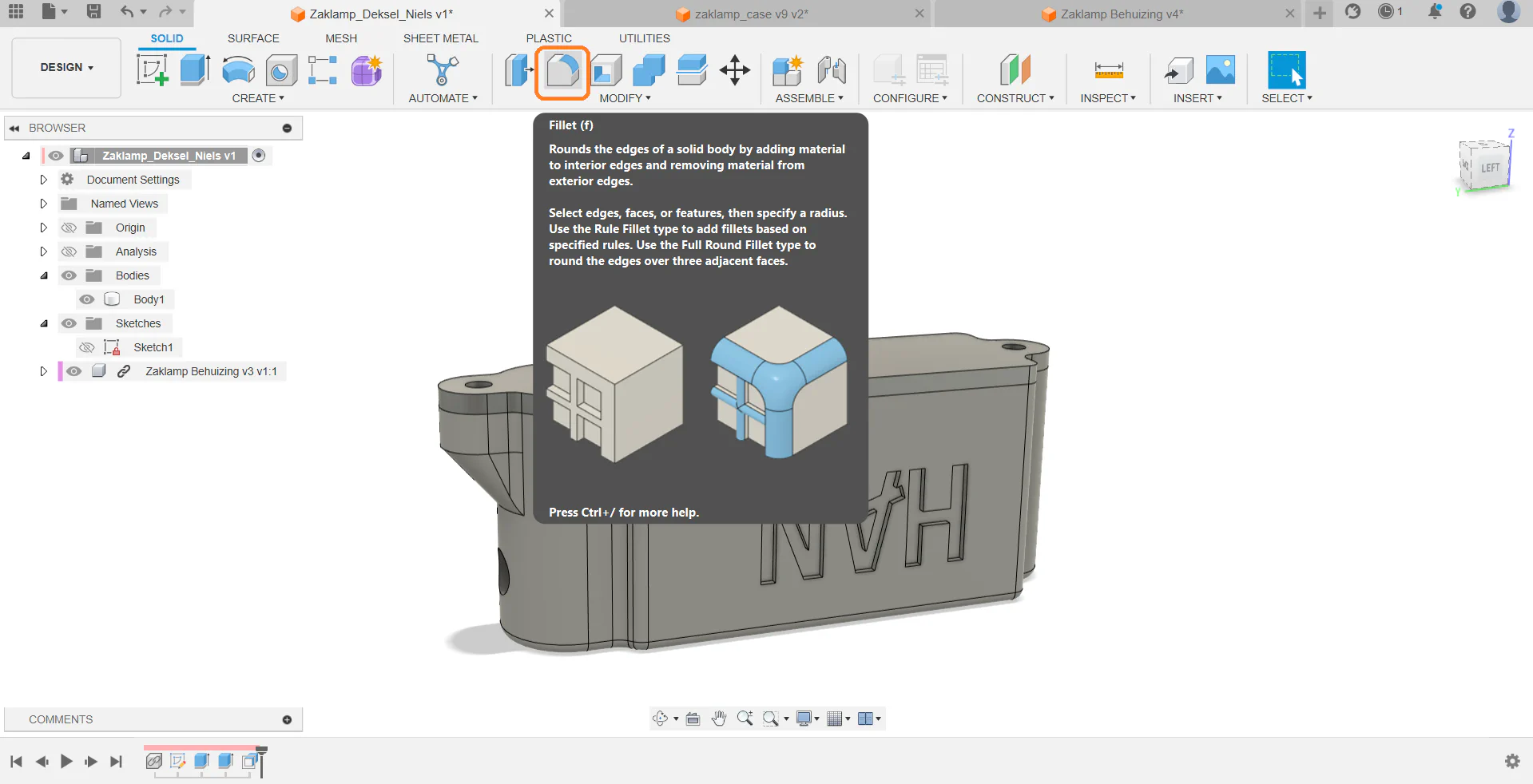
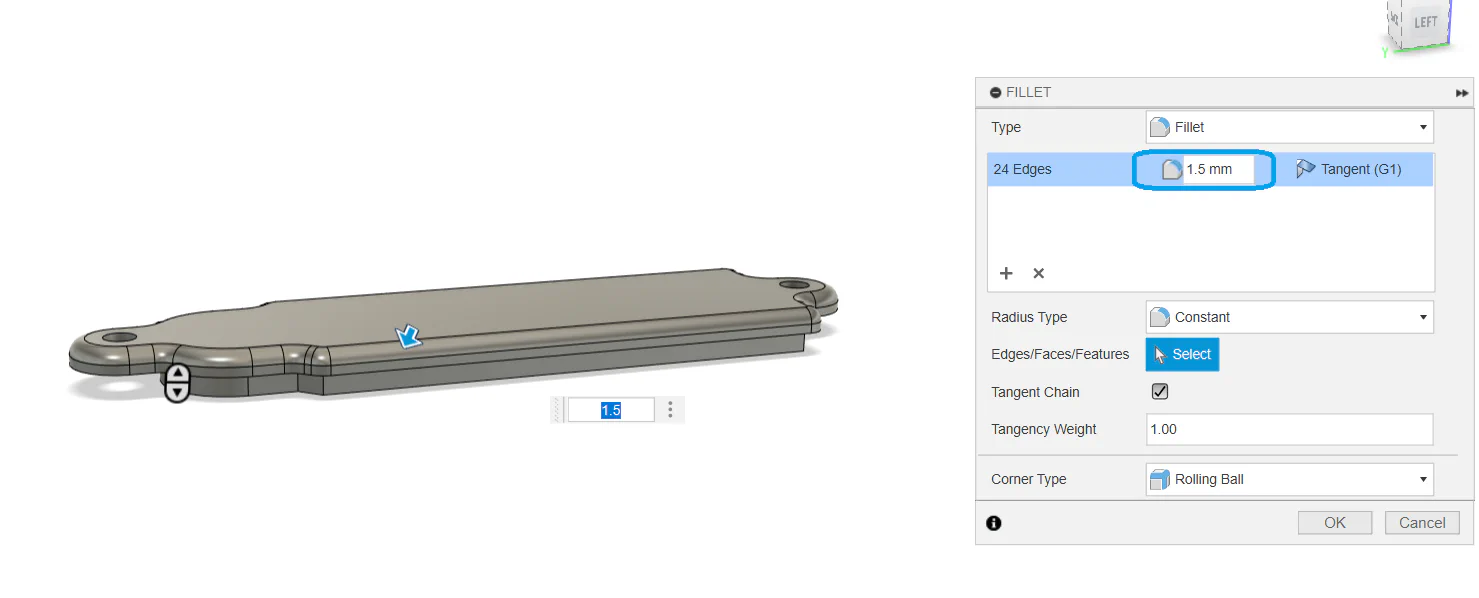
De deksel is af, maar misschien nog niet heel mooi. Daarom voegen we als eerste wat afgeronde kantjes toe. Dit heet een ‘fillet’ in de CAD wereld en natuurlijk is daar ook weer aparte fillet tool 🟠 f. voor. Selecteer de rand die je wilt afronden en vul ‘1.5mm 🔵 ’ in.
En om de deksels niet door elkaar te halen voegen we ook nog onze naam toe. Maak hiervoor een nieuwe sketch aan op de boenkant en gebruik de tekst tool (waar ook de cirkel/lijn tools staan) om weer een 2D profiel te maken.
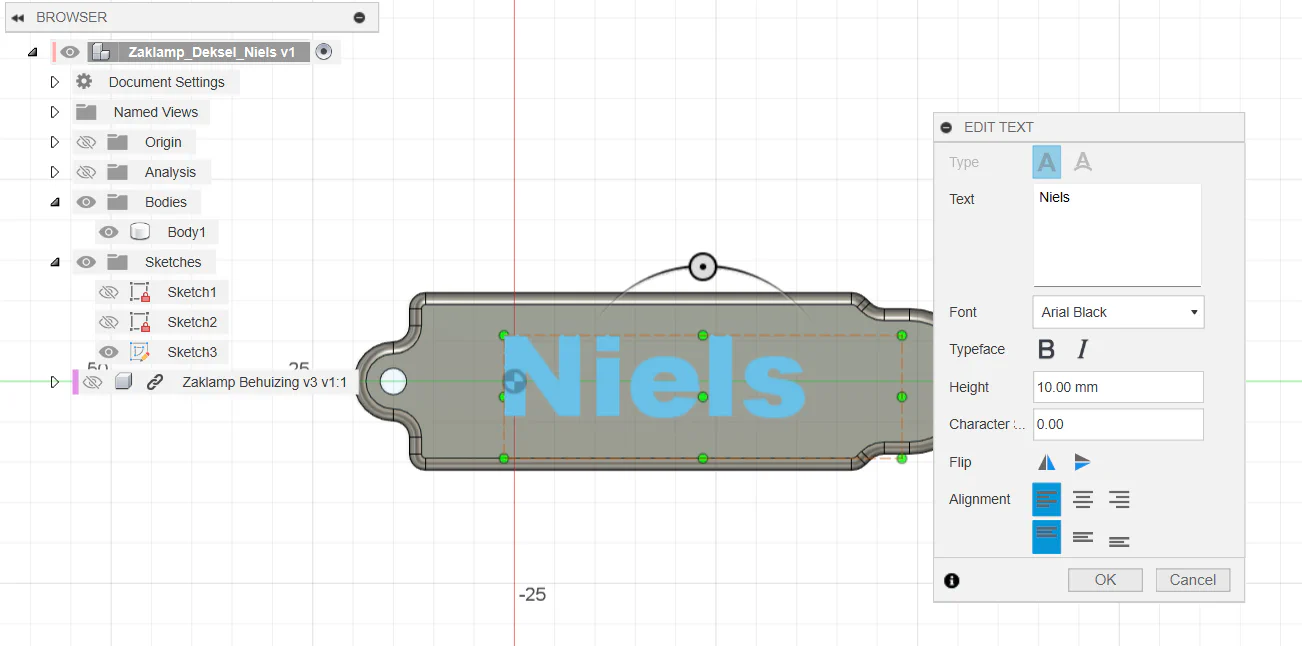
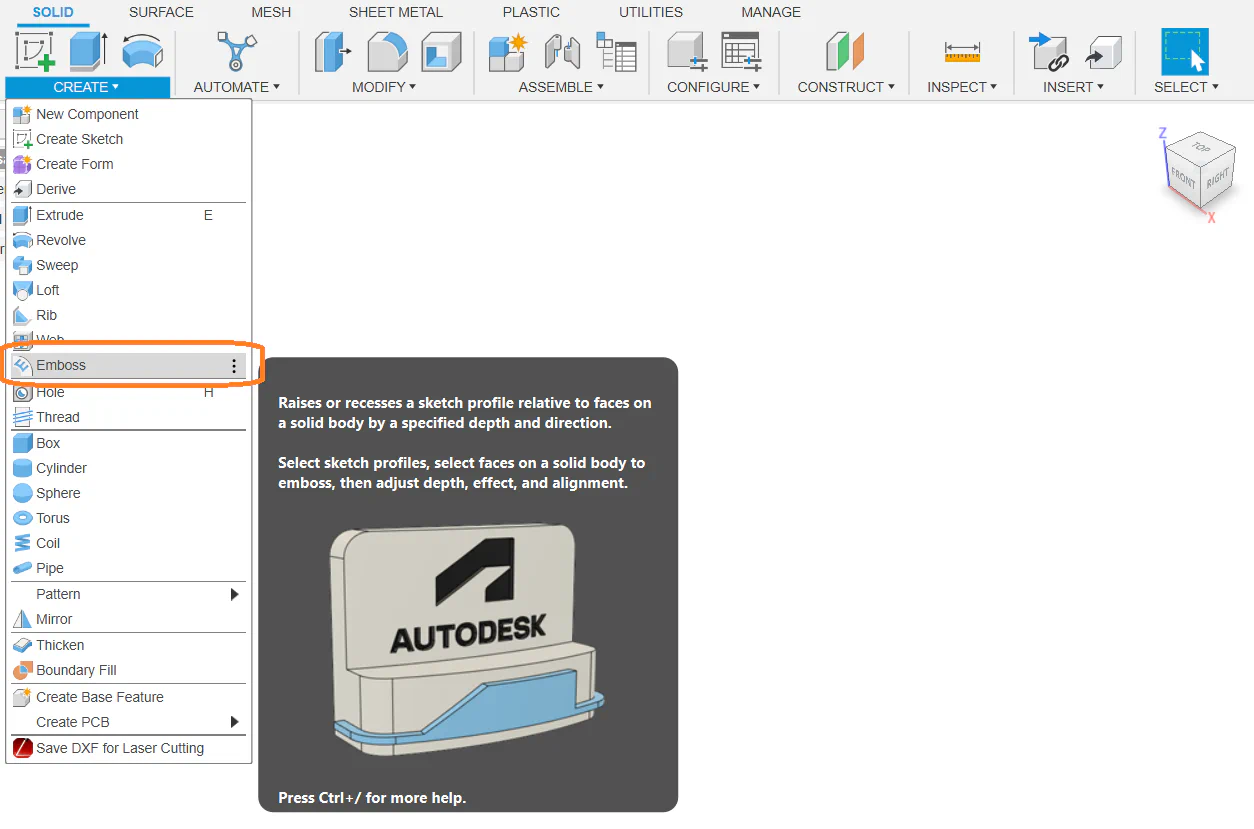
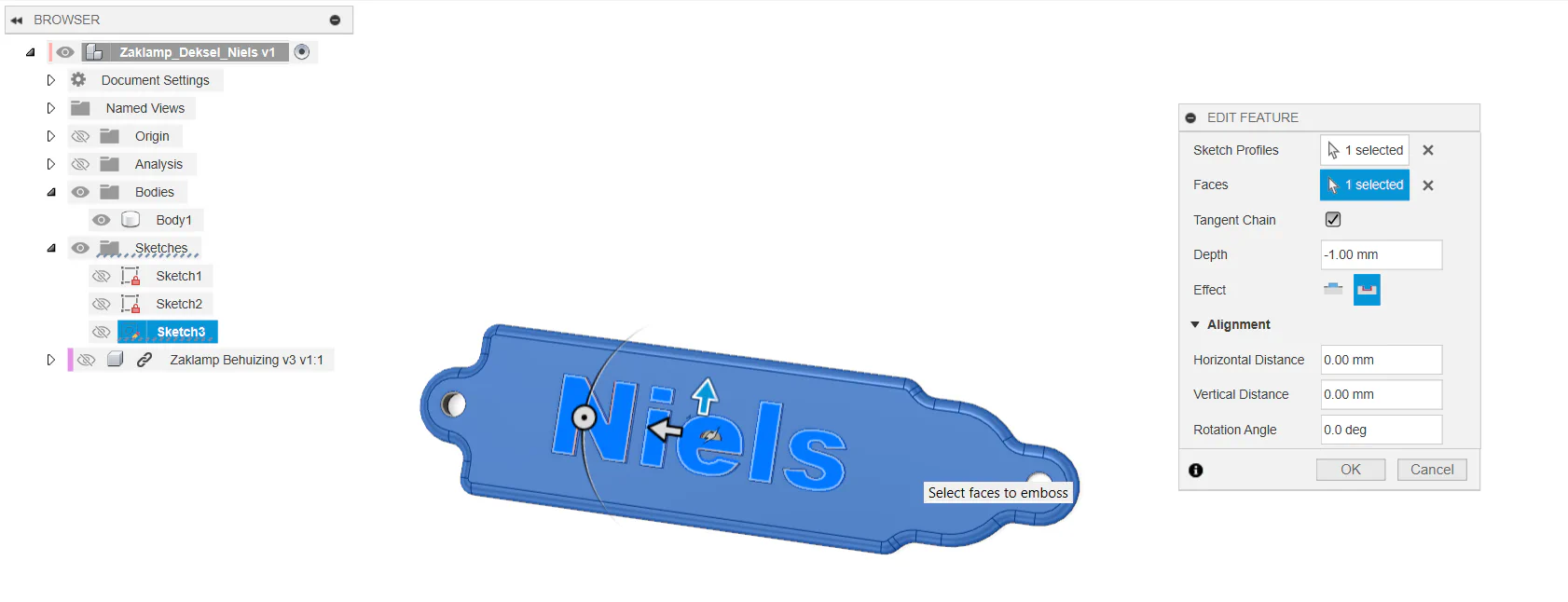
Sleep de tekst naar de juiste positie en verdiep de tekst 1mm met de emboss tool 🟠.
Resultaat & exporteren: #
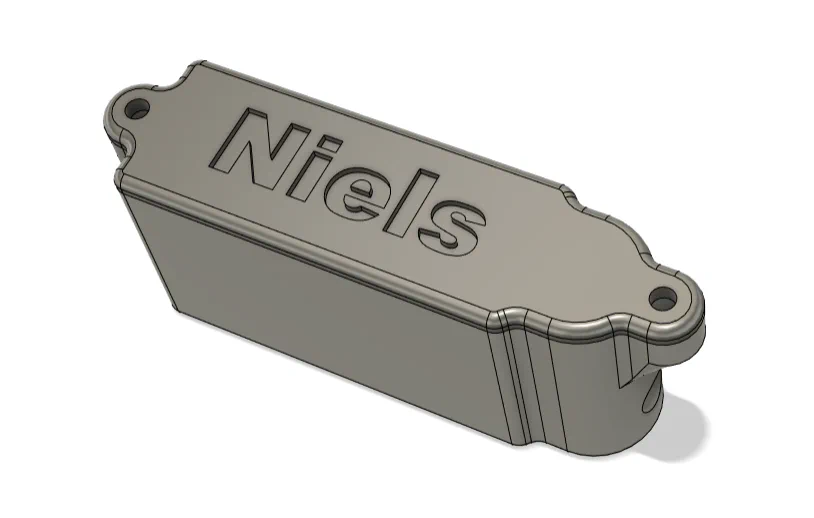
Als het goed is hebben we op de tekst na nu het onderstaande resultaat dat we kunnen gaan exporteren voor de 3D printers.
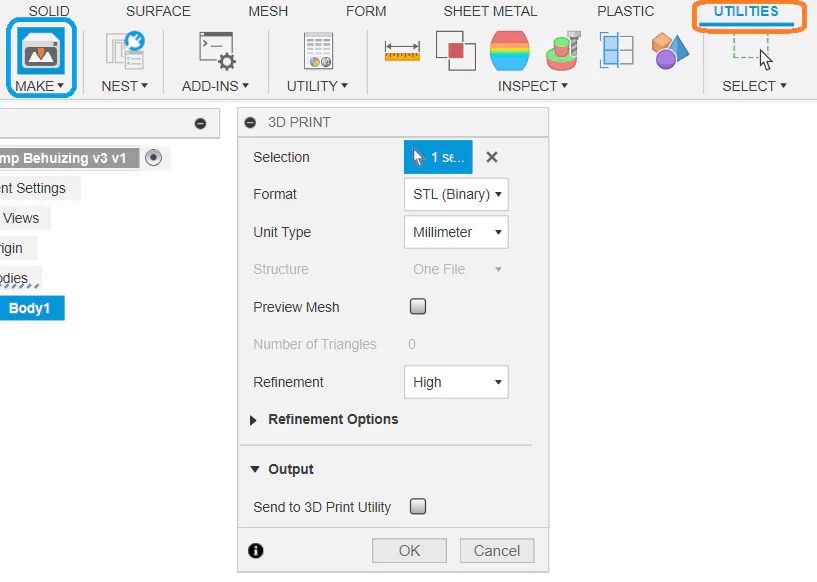
Ga in het hoofdmenu naar ‘utilities 🟠’ en klik dan op het 3D printer icoon 🔵. Zorg ervoor dat de rest van de info overeenkomt met de onderstaande afbeelding en sla het bestand met een herkenbare naam op.